Blogger templates

Rabu, 24 Februari 2016

Pengertian Mikrotik

By: dilapurwaningsih On: 00.21
  • Share The Gag
  •  Rabu 24 Februari 2016


    Assalamualaikum wr.wb
    Pada hari ini saya akan memposting tentang pengertian mikrotik, Selamat membaca. :)

    Pengertian Mikrotik

    MikroTik RouterOS™ adalah sistem operasi linux yang dapat digunakan untuk
    menjadikan komputer menjadi router network yang handal, mencakup berbagai fitur
    yang dibuat untuk ip network dan jaringan wireless, cocok digunakan oleh ISP dan
    provider hostspot.
    Ada pun fitur2 nya sbb:
    * Firewall and NAT – stateful packet filtering; Peer-to-Peer protocol filtering; source and
    destination NAT; classification by source MAC, IP addresses (networks or a list of
    networks) and address types, port range, IP protocols, protocol options (ICMP type,
    TCP flags and MSS), interfaces, internal packet and connection marks, ToS (DSCP)
    byte, content, matching sequence/frequency, packet size, time and more…
    * Routing – Static routing; Equal cost multi-path routing; Policy based routing
    (classification done in firewall); RIP v1 / v2, OSPF v2, BGP v4
    * Data Rate Management – Hierarchical HTB QoS system with bursts; per IP / protocol
    / subnet / port / firewall mark; PCQ, RED, SFQ, FIFO queue; CIR, MIR, contention
    ratios, dynamic client rate equalizing (PCQ), bursts, Peer-to-Peer protocol limitation
    * HotSpot – HotSpot Gateway with RADIUS authentication and accounting; true Plug-
    and-Play access for network users; data rate limitation; differentiated firewall; traffic
    quota; real-time status information; walled-garden; customized HTML login pages;
    iPass support; SSL secure authentication; advertisement support
    * Point-to-Point tunneling protocols – PPTP, PPPoE and L2TP Access Concentrators
    and clients; PAP, CHAP, MSCHAPv1 and MSCHAPv2 authentication protocols;
    RADIUS authentication and accounting; MPPE encryption; compression for PPPoE;
    data rate limitation; differentiated firewall; PPPoE dial on demand
    * Simple tunnels – IPIP tunnels, EoIP (Ethernet over IP)
    * IPsec – IP security AH and ESP protocols; MODP Diffie-Hellman groups 1,2,5; MD5
    and SHA1 hashing algorithms; DES, 3DES, AES-128, AES-192, AES-256 encryption
    algorithms; Perfect Forwarding Secrecy (PFS) MODP groups 1,2,5
    * Proxy – FTP and HTTP caching proxy server; HTTPS proxy; transparent DNS and
    HTTP proxying; SOCKS protocol support; DNS static entries; support for caching on
    a separate drive; access control lists; caching lists; parent proxy support
    * DHCP – DHCP server per interface; DHCP relay; DHCP client; multiple DHCP
    networks; static and dynamic DHCP leases; RADIUS support
    * VRRP – VRRP protocol for high availability
    * UPnP – Universal Plug-and-Play support
    * NTP – Network Time Protocol server and client; synchronization with GPS system
    * Monitoring/Accounting – IP traffic accounting, firewall actions logging, statistics
    graphs accessible via HTTP
    * SNMP – read-only access
    * M3P – MikroTik Packet Packer Protocol for Wireless links and Ethernet
    * MNDP – MikroTik Neighbor Discovery Protocol; also supports Cisco Discovery
    Protocol (CDP)
    * Tools – ping; traceroute; bandwidth test; ping flood; telnet; SSH; packet sniffer;
    Dynamic DNS update tool
    Layer 2 connectivity
    * Wireless – IEEE802.11a/b/g wireless client and access point (AP) modes; Nstreme
    and Nstreme2 proprietary protocols; Wireless Distribution System (WDS) support;
    virtual AP; 40 and 104 bit WEP; WPA pre-shared key authentication; access control
    list; authentication with RADIUS server; roaming (for wireless client); AP bridging
    * Bridge – spanning tree protocol; multiple bridge interfaces; bridge firewalling, MAC
    * VLAN – IEEE802.1q Virtual LAN support on Ethernet and wireless links; multiple
    VLANs; VLAN bridging
    * Synchronous – V.35, V.24, E1/T1, X.21, DS3 (T3) media types; sync-PPP, Cisco
    HDLC, Frame Relay line protocols; ANSI-617d (ANDI or annex D) and Q933a
    (CCITT or annex A) Frame Relay LMI types
    * Asynchronous – s*r*al PPP dial-in / dial-out; PAP, CHAP, MSCHAPv1 and
    MSCHAPv2 authentication protocols; RADIUS authentication and accounting;
    onboard s*r*al ports; modem pool with up to 128 ports; dial on demand
    * ISDN – ISDN dial-in / dial-out; PAP, CHAP, MSCHAPv1 and MSCHAPv2
    authentication protocols; RADIUS authentication and accounting; 128K bundle
    support; Cisco HDLC, x75i, x75ui, x75bui line protocols; dial on demand
    * SDSL – Single-line DSL support; line termination and network termination modes
    Instalasi dapat dilakukan pada Standard computer PC. PC yang akan dijadikan router
    mikrotikpun tidak memerlukan resource yang cukup besar untuk penggunaan standard,
    misalnya hanya sebagai gateway.
    Berikut spec minimal nya :
     CPU and motherboard – bisa pake P1 ampe P4, AMD, cyrix asal yang bukan multiprosesor
     RAM – minimum 32 MiB, maximum 1 GiB; 64 MiB atau lebih sangat dianjurkan, kalau
    mau sekalian dibuat proxy , dianjurkan 1GB… perbandingannya, 15MB di memori
    ada 1GB di proxy..
     HDD minimal 128MB parallel ATA atau Compact Flash, tidak dianjurkan
    menggunakan UFD, SCSI, apa lagi S-ATA Very Happy
     NIC 10/100 atau 100/1000
    Untuk keperluan beban yang besar ( network yang kompleks, routing yang rumit dll)
    disarankan untuk mempertimbangkan pemilihan resource PC yang memadai.
    Lebih lengkap bisa dilihat di http://www.mikrotik.com.
    Meskipun demikian Mikrotik bukanlah free software, artinya kita harus membeli licensi
    terhadap segala fasiltas yang disediakan. Free trial hanya untuk 24 jam saja.
    Kita bisa membeli software mikrotik dalam bentuk CD yang diinstall pada Hard disk atau
    disk on module (DOM). Jika kita membeli DOM tidak perlu install tetapi tinggal
    menancapkan DOM pada slot IDE PC kita.
    Langkah-langkah berikut adalah dasar-dasar setup mikrotik yang dikonfigurasikan untuk
    jaringan
    sederhana sebagai gateway server.
    1. Langkah pertama adalah install Mikrotik RouterOS pada PC atau pasang DOM.
    2. Login Pada Mikrotik Routers melalui console :
    MikroTik v2.9.7
    Login: admin
    Password: (kosongkan)
    Sampai langkah ini kita sudah bisa masuk pada mesin Mikrotik. User default adalah
    admin
    dan tanpa password, tinggal ketik admin kemudian tekan tombol enter.
    3. Untuk keamanan ganti password default
    [admin@Mikrotik] > password
    old password: *****
    new password: *****
    retype new password: *****
    [admin@ Mikrotik]] >
    4. Mengganti nama Mikrotik Router, pada langkah ini nama server akan diganti menjadi
    “XAVIERO” (nama ini sih bebas2 aja mo diganti)
    [admin@Mikrotik] > system identity set name=XAVIERO
    [admin@XAVIERO] >
    5. Melihat interface pada Mikrotik Router
    [admin@XAVIERO] > interface print
    Flags: X – disabled, D – dynamic, R – running
    # NAME TYPE RX-RATE TX-RATE MTU
    0 R ether1 ether 0 0 1500
    1 R ether2 ether 0 0 1500
    [admin@XAVIERO] >
    6. Memberikan IP address pada interface Mikrotik. Misalkan ether1 akan kita gunakan
    untuk koneksi ke Internet dengan IP 192.168.0.1 dan ether2 akan kita gunakan untuk
    network local kita dengan IP 172.16.0.1
    [admin@XAVIERO] > ip address add address=192.168.0.1
    netmask=255.255.255.0 interface=ether1
    [admin@XAVIERO] > ip address add address=172.16.0.1
    netmask=255.255.255.0 interface=ether2
    7. Melihat konfigurasi IP address yang sudah kita berikan
    [admin@XAVIERO] >ip address print
    Flags: X – disabled, I – invalid, D – dynamic
    # ADDRESS NETWORK BROADCAST INTERFACE
    0 192.168.0.1/24 192.168.0.0 192.168.0.63 ether1
    1 172.16.0.1/24 172.16.0.0 172.16.0.255 ether2
    [admin@XAVIERO] >
    8. Memberikan default Gateway, diasumsikan gateway untuk koneksi internet adalah
    192.168.0.254
    [admin@XAVIERO] > /ip route add gateway=192.168.0.254
    9. Melihat Tabel routing pada Mikrotik Routers
    [admin@XAVIERO] > ip route print
    Flags: X – disabled, A – active, D – dynamic,
    C – connect, S – static, r – rip, b – bgp, o – ospf
    # DST-ADDRESS PREFSRC G GATEWAY DISTANCE INTERFACE
    0 ADC 172.16.0.0/24 172.16.0.1 ether2
    1 ADC 192.168.0.0/26 192.168.0.1 ether1
    2 A S 0.0.0.0/0 r 192.168.0.254 ether1
    [admin@XAVIERO] >
    10. Tes Ping ke Gateway untuk memastikan konfigurasi sudah benar
    [admin@XAVIERO] > ping 192.168.0.254
    192.168.0.254 64 byte ping: ttl=64 time<1 ms
    192.168.0.254 64 byte ping: ttl=64 time<1 ms 2 packets transmitted, 2 packets received, 0% packet loss round-trip min/avg/max = 0/0.0/0 ms [admin@XAVIERO] >
    11. Setup DNS pada Mikrotik Routers
    [admin@XAVIERO] > ip dns set primary-dns=192.168.0.10 allowremoterequests=
    no
    [admin@XAVIERO] > ip dns set secondary-dns=192.168.0.11 allowremoterequests=
    no
    12. Melihat konfigurasi DNS
    [admin@XAVIERO] > ip dns print
    primary-dns: 192.168.0.10
    secondary-dns: 192.168.0.11
    allow-remote-requests: no
    cache-size: 2048KiB
    cache-max-ttl: 1w
    cache-used: 16KiB
    [admin@XAVIERO] >
    13. Tes untuk akses domain, misalnya dengan ping nama domain
    [admin@XAVIERO] > ping yahoo.com
    216.109.112.135 64 byte ping: ttl=48 time=250 ms
    10 packets transmitted, 10 packets received, 0% packet loss
    round-trip min/avg/max = 571/571.0/571 ms
    [admin@XAVIERO] >
    Jika sudah berhasil reply berarti seting DNS sudah benar.
    14. Setup Masquerading, Jika Mikrotik akan kita pergunakan sebagai gateway server
    maka agar client computer pada network dapat terkoneksi ke internet perlu kita
    masquerading.
    [admin@XAVIERO]> ip firewall nat add action=masquerade outinterface=
    ether1 chain:srcnat
    [admin@XAVIERO] >
    15. Melihat konfigurasi Masquerading
    [admin@XAVIERO]ip firewall nat print
    Flags: X – disabled, I – invalid, D – dynamic
    0 chain=srcnat out-interface=ether1 action=masquerade
    [admin@XAVIERO] >
    Setelah langkah ini bisa dilakukan pemeriksaan untuk koneksi dari jaringan local. Dan
    jika berhasil berarti kita sudah berhasil melakukan instalasi Mikrotik Router sebagai
    Gateway server. Setelah terkoneksi dengan jaringan Mikrotik dapat dimanage
    menggunakan WinBox
    yang bisa di download dari Mikrotik.com atau dari server mikrotik kita.
    Misal Ip address server
    mikrotik kita 192.168.0.1, via browser buka http://192.168.0.1 dan download WinBox dari
    situ.
    Jika kita menginginkan client mendapatkan IP address secara otomatis maka perlu kita
    setup dhcp server pada Mikrotik. Berikut langkah-langkahnya :
    1.Buat IP address pool
    /ip pool add name=dhcp-pool ranges=172.16.0.10-172.16.0.20
    2. Tambahkan DHCP Network dan gatewaynya yang akan didistribusikan ke client Pada
    contoh ini networknya adalah 172.16.0.0/24 dan gatewaynya 172.16.0.1
    /ip dhcp-server network add address=172.16.0.0/24 gateway=172.16.0.1
    3. Tambahkan DHCP Server ( pada contoh ini dhcp diterapkan pada interface ether2 )
    /ip dhcp-server add interface=ether2 address-pool=dhcp-pool
    4. Lihat status DHCP server
    [admin@XAVIERO]> ip dhcp-server print
    Flags: X – disabled, I – invalid
    # NAME INTERFACE RELAY ADDRESS-POOL LEASE-TIME ADD-ARP
    0 X dhcp1 ether2
    Tanda X menyatakan bahwa DHCP server belum enable maka perlu dienablekan
    terlebih dahulu pada langkah 5.
    5. Jangan Lupa dibuat enable dulu dhcp servernya
    /ip dhcp-server enable 0
    kemudian cek kembali dhcp-server seperti langkah 4, jika tanda X sudah tidak ada
    berarti sudah aktif.
    6. Tes Dari client
    c:\>ping http://www.google.com
    untuk bandwith controller, bisa dengan sistem simple queue ataupun bisa dengan
    mangle
    [admin@XAVIERO] queue simple> add name=Komputer01
    interface=ether2 target-address=172.16.0.1/24 max-limit=65536/131072
    [admin@XAVIERO] queue simple> add name=Komputer02
    interface=ether2 target-address=172.16.0.2/24 max-limit=65536/131072
    dan seterusnya…

    Sekian postingan dari saya, kurang lebih nya mohon maaf :)
    Wassalamualaikum wr.wb

    Selasa, 23 Februari 2016

    Konfigurasi Mikrotik RB 951

    By: dilapurwaningsih On: 23.27
  • Share The Gag
  • 24 FEBRUARI 2016


    Assalamualaikum wr.wb
    Di sini saya akan mem posting, tentang bagaimana cara setting mikrotik RB 951. Selamat membaca dan mem praktekan nya. Semoga bermanfaat :)

    CARA SETTING MIKROTIK


    1.Setting ip addres komputer yang masih satu subnet dengan ip default dari router.

    2. Akan muncul tampilan mikrotik.


    3. Klik system>> identity untuk memberikan pada mikrotik kita, misa saya beri nama "Mikrotik-smkklw".


     4. Kemudian klik system>> clock, untuk mengatur waktu pada mikrotik kita. Pilih Time Zone Name "Asia/Jakarta". Time dan date sesuaikan dengan waktu setting mikrotik tersebut.


    5. Klik "Interfaces", lalu berikan nama setiap ether port pada router. Nama sesuai keinginan kita. Disini saya akan memberi nama pada ether2 adalah "LAN". Dengan cara terlebih dahulu menge klik terlebih dahulu ether yang akan kita beri nama, lalu klik surat kuning di atas type. Pilih "wlan1" dan klik tanda "v" untuk mengaktifkan wirelessnya. Setelah selesai memberi nama klik "OK".


    6. Klik Ip>> Address, untu mengatur Ip Address setiap port pada router mikrotik kita. Pilih tanda + pada tab address list. MIsal saya berikan ip nya pada ether2 192.168.88.1/24.


    7. Selanjutnya beri dns server pda mikrotik agar dapat mendapatkan akses internet di port router. Kik IP-DNS. Padatab dns setting kita beri dns server pada "Server". Di sini say berikan ip 202.134.0.155 dan 202.134.1.10 yang merupakan ip pusat dari tekom Klaten. Ceklis tulisan "Allow Remote Request", klik Apply lalau OK.

    .

    8. Setting gateway pada mikrotik, caranya pilih IP Route.

    9. Lalu klik dhcp-server, pilih dhcp setup untuk membuat dhcp server pada mikrotik. Tentukan ether mana yang akan dipakai untuk DHCP server, lalu klik next terus sampai muncul tampilan DHCP Setup Successfully.


    10. Kita buat firewall caranya klik IP>>Firewall>>NAT. Pada kolom "Out Interface" arahkan pada ether1. SElanjutnya klik Tab Action pilih "marquerade".


    11. Pilih IP>>Hotspot, lalu pilih hotspot setup arahkan pada wlan1. Untuk membuat wirelees pada mikrotik RB 951, klik next terus.


    12. Setelah kita next terus akan muncul kolom dns name. Isikan dengan nama page login hotspot kita nanti. Klik next dan hotspot setup telah selesai.


    13. Lalu klik IP>>DHCP Server pada mikrotik kita. Tentukan ether mana yang akan dipakai untuk DHCP Server.


    14.Kemudian pilih "wireless" dan klik "wlan1". Isikan MODE: ap bridge, BAND: 2G Hz-B/G/N, SSID: sesuai keinginan kita misal smkklw, FREQUENCY: yang ada di sekitar.

    15. Untuk mengetahui frequency di sekitar kita, kita bisa menggunakan fitur pada mikrotik kita yaitu klik "Scan". Kemudian akan muncul beberapa frekuensi yang telah digunakan pada area tersebut. Pilihlah frequensi yang belum digunakan dan usahakan  frekuensinya yang rendah agar ditangkap banyak oleh beberapa perangkat. Setelah semua di setting klik Apply dan OK.


    16. Hotspot telah selesai, koneksikan dengan wifi yang telah kita buat.


    Sekian postingan dari saya, terima kasih. Kurang lebih nya mohon maaf karena saya di sini juga masih dalam tahap pembelajaran :) Selamat mencoba :)
    Wassalamualaikum wr.wb


    Indeks

    By: dilapurwaningsih On: 01.00
  • Share The Gag
  •  23 Februari 2015

     Assalamualaikum wr.wb
    Hari ini saya akan mem posting tentang Indeks, selamat membaca. Semoga bermanfaat :)

     Indeks

     Indeks dapat dibentuk secara manula maupun secara otomatis. secara manual index terbentuk melalui printah Create Index dan secara otomatis, Index terbentuk saat menentukan primary key dan unique terhadap field tententu.

    Pengertian Indeks
    Indeks dapat dibayangkan sebagai indeks buku, sehingga lelalui indeks buku tersebut dapat dicari letak item tertentu dalam buku dengan mudah. Keberadaan indkes dalam basis data antara lain adalah untuk mempercepat pencarian data berdasarkan kolom tertentu, misalnya diberikan perintah :

    select * from pegawai where no_pegawai = '7902';
    Jika tidak dijadikan indeks, pencarian data akan dilakukan terhadap seluruh tabel, sama seperti kalu akan mencari sesuatu dalam buku tetapi buku tersebut tidak dilengkapi dengan indeks. namun sekirannya indeks yang berkaitan dengan nip ada, maka sistem akan menemukanya dengan cepat.
    Beberapa ha yang sangat terbantu dnegan adanya indeks adalah :
    A.    Proses penggabungan sejumlah tabel
    B.    Proses dengan ORDER BY
    C.    Proses fungsi agregat seperti MIN dan MAX
    D.    Proses pencarian data

    Menciptakan indeks
    Untuk membuat file indeks digunakan perintah CREATE INDEX, dengan bentuk umum parintahnya adalah :
    create index nama_index on nama_tabel (nama_field_index);
    Keterangan :
    nama_index adalah nama indeks yang dibuat
    nama_tabel : adala nama tabel yang diindeks
    nama_field_index yang berada di dalam tanda kurung menyatakan kolom / field / atribut yang diunakan untuk mengindeks.

    Contoh 1 :
    Apabila kita ingi mengindecx tabel pegawai berdasarkan field nama dengan nama index-nya adalah nama_idx, maka perintah index-nya adalah :

    create index nama_idx on pegawai (nama);
    Contoh 2 :
    Disini akan ditunjukan beberapa manfaat dari proses index.
    1.    membantu mempercepat proses pencarian data
    apabila kita ingin menampilkan data pegawai yang namanya adalah 'James', maka perintah yang dituliskan adalah :

    2.    select*from pegawai where nama='James';
    Kemudian bandingkan dengan proses pencarian pada data yang telah diindex :

    create index nm_idx on pegawai (nama);
    select*from pegawai from pegawai where nama = 'James';
    Dari kedua proses pencarian di atas, dapat disumpulkan bahwa pencarian pada table yang sudah diindeks akan lebih cepat (perhatian lama waktu pencarian).
    3.    Membantu mempercepat proses pengitungan data denga fungsi agregasi.
    Akan dihitung gaji terbesar untuk pegawai yang perkerjannya adalah 'SALESMAN', maka perintah yang dituliskan :

    4.    select max(gaji) from pegawai where pekerjaan = 'SALESMAN';
    kemudian bandingkan dengan proses pencarian pada data yang telah diindex :

    create index gaji_idx on pegawai (gaji);
    select max(gaji) from pegawai where pekerjaan='SALESMAN';
    Kesimpulannya sama dengan proses pencarian data di atas.

    Menciptakan Indeks yang unik
    Untuk menciptakan indeks yang unik maka harus ditambahkan kata UNIQUE diantara create dan index. Maksud Indeks yang unik adalah bahwa field yang dijadikan sebagai kunci index haruslah field yang berisi data yang unik.
    Contoh1 :

    create index pekerjaan_idx on pegawai (pekerjaan);
    hasil query ok
    Contoh2 :

    create unique index pekerjaan_idx on pegawai (pekerjaan);
    hasil ERROR
    Keterangan :
    Pada contoh kedua perintah index dianggap salah (error) yang disebabkan karena data yang tersimpan di field pekerjaan tidak unik.

    Menciptakan Indeks Untuk Beberapa Field
    Untuk menciptakan indeks dengan beberapa field sebagai kunci indeksnya, maka perlu penyebutan nama-nama field yang dimaksud sebagai berikut :

    create unique index no_nama_idx on pegawai (no_pegawai, nama);

    sekian postingan dari saya, kurang lebih nya mohon maaf :)
    Wassalamualaikum wr.wb 
     

    Pengerian Prestashop

    By: dilapurwaningsih On: 00.30
  • Share The Gag
  • Assalamualaikum wr.wb
    Hari ini saya akan memposting pengertian photoshop. Apa Itu Photoshop ?. Mari dibaca, selamat membaca. Semoga bermanfaat :)

    Pengertian Prestashop

    PrestaShop adalah salah satu CMS e-commerce yang bisa digunakan untuk membuat website toko online, PrestaShop memili fitur-fitur yang cukup lengkap, mudah dipahami dan bisa diinstall dengan mudah, Presta

    shop juga cukup populer dan lumayan banyak digunakan di Indonesia. Yang lebih menarik lagi PrestaShop adalah salah satu CMS Opensource yang dapat didownload secara gratis.PrestaShop juga sudah memiliki forum karena cukup banyak digunakan di Indonesia . PrestaShop didirikan di Paris, Perancis. Lebih dari 40 bahasa tersedia untuk berbagai tingkat, dengan hanyaBahasa Inggris dan Bahasa Perancis memiliki dukungan penuh dalam semua versi rilisnya. Disamping dukungan resmi tidak disediakan, pertanyaan yang terjawab tersedia pada forum resminya.

    Selain itu PrestaShop memiliki fitur-fitur yang sangat mendukung untuk toko online seperti PrestaShop menyediakan shoping cart atau keranjang belanja sebagai salah satu fitur utama untuk berbelanja online . Fungsi shoping cart ini sama dengan fungsi keranjang belanja jika anda berbelanja di pasar swalayan. Pembeli dapat menampung belanjaannya sebelum menuju kekasir untuk melakukan pembayaran. Dalam berbelanja online proses mulai membayar ini disebut dengan checkout.

    PrestaShop juga menyediakan kemudahan-kemudahan untuk pemilik toko. Tugas utama pemilik toko adalah memasukan data-data produk kedalam katalog yang akan ditampilkan dalam toko Online. Tugas ini dimudahkan oleh PrestaShop melalui halaman administrasi yang mudah digunakan.

    CMS yang menggunakan mesin template Smarty ini digunakan oleh ribuan Toko online di seluruh dunia. CMS ini menggunakan AJAX pada admin panel secara luas, saat blok-blok modul dengan mudah ditambahkan pada toko (halaman depan) untuk menambahkan fungsinya; modul-modul tersebut biasanya disediakan secara gratis oleh pengembang independen.

    PrestaShop bisa digunakan dengan tanpa mengeluarkan biaya sepeserpun. Anda hanya memerlukan biaya operasional berupa sewa domain dan web hosting. Domain adalah alamat anda diinternet dan webhosting adalah tempat anda menyimpan data-data toko online di Internet. PrestaShop tidak memerlukan konfigurasi hosting yang kompleks sehingga dengan biaya murah anada sudah bisa memiliki toko online.
    Sekian postingan dari saya, kurang lebih nya mohon maaf :)
    Wassalamualaikum wr.wb

    Senin, 22 Februari 2016

    Pengerrtian PhpMyAdmin

    By: dilapurwaningsih On: 23.30
  • Share The Gag
  • 23 Februari 2015


    Assalamualaikum wr.wb
    Pada hari ini saya akan mem posting tentang pengertian PhpMyAdmin. Selamat membaca, semoga bermanfaat. Kurang lebih nya mohon maaf :)

    Pengertian phpMyAdmin

    Phpmyadmin adalah perangkat lunak bebas yang ditulis dalam bahasa pemrograman php yang digunakan untuk menangani administrasi MYSQL melalui jejaringan jagat jembar ( World Wide Web). Phpmyadmin mendukung berbagai aplikasi mysql, diantaranya (mengelola basis data, table- table, bidang, relasi, indeks, pengguna, perizinan, dll)
    Phpmyadmin dimulai pada tahun 1998 oleh Tobias Ratschiller seseorang konsultan IT. Ratschiller mengerjakan sebuah program bernama MYSQL-webadmin dengan bebas, yang merupakan produk dari Petrus Kuppelwieser, yang telah berhenti mengembangkannya pada saat itu. Ratschiller menulis kode baru untuk phpmyadmin, dan ditingkatkan pada konsep dari proyek Kuppelwieseer.
    Ratschiller meninggalkan proyek phpmyadmin pada tahun 2001. Sekarang sebuah tim dari delapan pengembang yang dipimpin oleh Oliver Muller meneruskan pengembangan phpmyadmin di SourceForge.net.
    Pada dasarnya, mengelola basis data dengan MySQL harus dilakukan dengan cara mengetikkan baris-baris perintah yang sesuai (command line) untuk setiap maksud tertentu. Jika seseorang ingin membuat basis data (database), ketikkan baris perintah yang sesuai untuk membuat basis data. Jika seseorang menghapus tabel, ketikkan baris perintah yang sesuai untuk menghapus tabel. Hal tersebut tentu saja sangat menyulitkan karena seseorang harus hafal dan mengetikkan perintahnya satu per satu.
    Saat ini banyak sekali perangkat lunak yang dapat dimanfaatkan untuk mengelola basis data dalam MySQL, salah satunya adalah phpMyAdmin. Dengan phpMyAdmin, seseorang dapat membuat database, membuat tabel, mengisi data, dan lain-lain dengan mudah, tanpa harus menghafal baris perintahnya.
    phpMyAdmin merupakan bagian untuk mengelola basis data MySQL yang ada di komputer. Untuk membukanya, buka browser lalu ketikkan alamat http://localhost/phpmyadmin, maka akan muncul halaman phpMyAdmin. Di situ nantinya seseorang bisa membuat (create) basis data baru, dan mengelolanya.
    Pengembangan phpMyAdmin dimulai pada tahun 1998 oleh Tobias Ratschiller seorang konsultan IT. Ratschiller mengerjakan sebuah program bernama MySQL-Webadmin dengan bebas, yang merupakan produk dari Petrus Kuppelwieser, yang telah berhenti mengembangkannnya pada saat itu. Ratschiller menulis kode baru untuk phpmyadmin, dan ditingkatkan pada konsep dari proyek Kuppelwiesser. Ratschiller meninggalkan proyek phpMyAdmin pada tahun 2001. Sekarang, Sebuah tim dari delapan pengembang yang dipimpin oleh Oliver Muller meneruskan pengembangan phpMyAdmin di SourceForge.net (http://sourceforge.net).

    Sekian postingan dari saya
    Wassalamualaikum wr.wb

    Pengertian Ice Cast2 Radio status

    By: dilapurwaningsih On: 22.16
  • Share The Gag
  •  Assalamualaikum wr.wb
    Pertama marilah kita panjatkan puji syukur kehadirat Tuhan Yang Maha Esa yang telah melimpahkan rahmat dan karunia nya sehingga kita masih di beri kesehatan hingga sekarang. Di sini saya akan mem posting tentang icecast2, Selamat membaca. Kurang lebih nya mohon maaf.


    Icecast2 – Radio online dengan autodj

    Berawal dari obrolan bersama teman yang saat ini memiliki radio online namun belum autodj, Autodj adalah salah satu fitur radio online yang memungkinkan server terus memutar musik walaupun penyiar sedang tidak ada ditempat siaran. Dengan demikian radio anda akan terus mengudara, berikut langkah-langkan membuat radio online menggunakan Icecast :
    Pada tutorial kali ini sistem operasi yang akan saya pakai adalah   Ubuntu 10.04.4 LTS :

    Installing icecast2 and ezstream
    apt-get install icecast2 ezstream
    
    
    Jika gagal atau aplikasi dianggap tidak ada, anda bisa coba apt-get update terlebih dahulu.
    Konfigurasi Icecast2
    File konfigurasi icecast2 terdapat pada /etc/icecast2/icecast.xml, kali ini tidak banyak yang akan kita konfigurasi karena hanya sebatas password saja. Gunakan editor kesukaan anda, dan edit file di /etc/icecast2/icecast.xml dan edit pada line berikut :
    <authentication>
     <!-- Sources log in with username 'source' -->
     <source-password>password-anda</source-password>
     <!-- Relays log in username 'relay' -->
     <relay-password>password-anda</relay-password>
    
    <!-- Admin logs in with the username given below -->
     <admin-user>admin</admin-user>
     <admin-password>password-anda</admin-password>
     </authentication>
    
    
    Selanjutnya kita edit /etc/default/icecast2 agar icecast2 dapat running otomatis setelah reboot. Silahkan edit seperti dibawah ini :
    # Edit /etc/icecast2/icecast.xml and change at least the passwords.
    # Change this to true when done to enable the init.d script
    ENABLE=true
    
    
    Ok, cukup sekian untuk icecast2 nya, sekarang kita coba running icecast2 dengan menggunakan command :
    root@icecast:~# /etc/init.d/icecast2 restart
    Restarting icecast2: Starting icecast2
    Detaching from the console
    icecast2.
    
    
    Icecast2 akan running pada port 8000, untuk itu anda dapat akses icecast2 pada browser dengan akses IP anda menggunakan port tersebut. http://ipanda:8000 contohnya http://192.168.2.100:8000
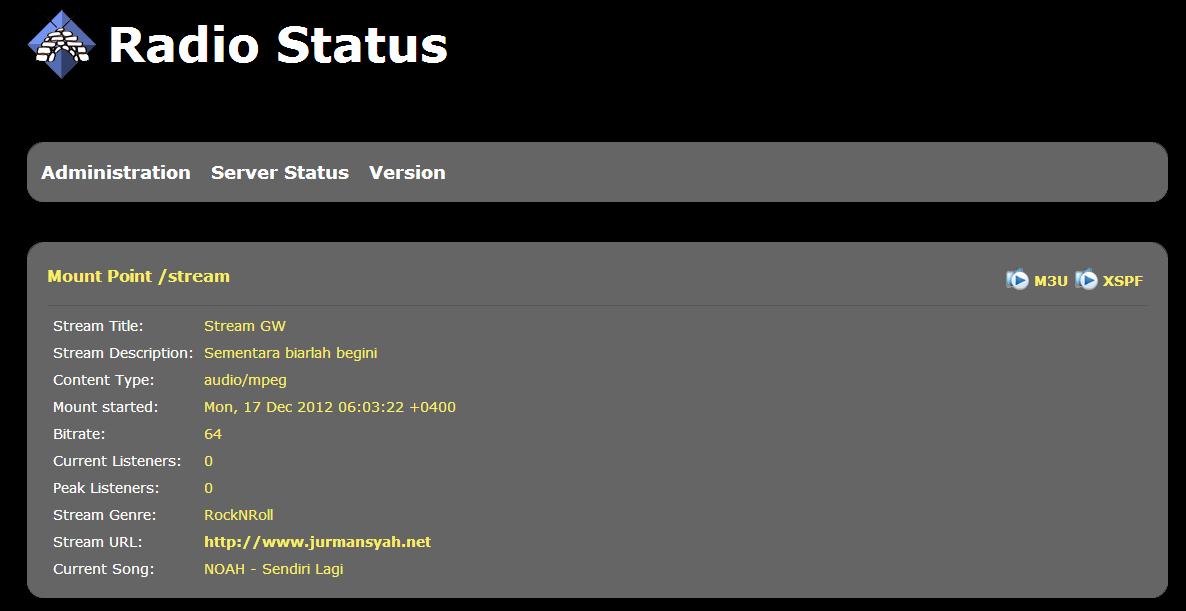
    Berikut tampilan icecast2 di server saya yang sudah sedikit di modifikasi :D
    Icecast2
    Icecast2

    Membuat playlist dan konfigurasi ezstream
    Agar icecast2 kita bisa menjalankan audio secara autodj, kali ini saya menggunakan addon dengan nama ezstream. Addon ini dipilih karena mudah dalam konfigurasi dan support mp3.
    Menyimpan file mp3 di home,
    root@icecast:~# cd /home
    
    root@icecast:~# mkdir mp3
    
    root@icecast:~# cd /home/mp3/
    
    Setelah folder mp3 kita buat di /home silahkan anda upload lagu-lagu mp3 pada dir tersebut, sebagai ujicoba saya upload 3 buah lagu :
    root@icecast:/home/mp3# ll
    total 30816
    drwxr-xr-x 2 root root 4096 Dec 15 13:08 ./
    drwxr-xr-x 3 root root 4096 Dec 15 12:18 ../
    -rw-r--r-- 1 root root 9365774 Dec 15 12:36 Cakra Khan - Harus Terpisah.mp3
    -rw-r--r-- 1 root root 12564930 Sep 19 09:57 NOAH - Mati Tanpamu.mp3
    -rw-r--r-- 1 root root 9604734 Sep 19 09:57 NOAH - Sendiri Lagi .mp
    
    
    Membuat playlist
    Buat file playlist.txt dengan menggunakan editor kesukan anda, dan tuliskan path file-file mp3 pada file tersebut :
    root@icecast:/home/mp3# cat playlist.txt
    /home/mp3/Cakra Khan - Harus Terpisah.mp3
    /home/mp3/NOAH - Mati Tanpamu.mp3
    /home/mp3/NOAH - Sendiri Lagi .mp3
    
    
    Konfigurasi Ezstream
    Contoh konfigurasi sudah tersedia ketika kita install aplikasi ezstream, path nya terdapat pada /usr/share/doc/ezstream/examples. Kali ini saya hanya akan copy 1 file konfigurasi saja yaitu ezstream_mp3.xml ke /home/mp3/ kemudian konfigurasi menjadi sebagai berikut :
    root@icecast:/home/mp3# cat ezstream_mp3.xml
    <!--
     EXAMPLE: MP3 playlist stream WITHOUT reencoding
    
    This example streams a playlist that contains only MP3 files. No other file
     formats may be listed. Since ezstream will not be doing any reencoding, the
     resulting stream format (bitrate, samplerate, channels) will be of the
     respective input files.
     -->
    <ezstream>
     <url>http://localhost:8000/stream</url>
     <!--
     If a different user name than "source" should be used, set it in
     <sourceuser/>:
     -->
     <!-- <sourceuser>mr_stream</sourceuser> -->
     <sourcepassword>password_icecast2</sourcepassword>
     <format>MP3</format>
     <filename>/home/mp3/playlist.txt</filename>
     <!-- Once done streaming playlist.m3u, exit: -->
     <stream_once>0</stream_once>
     <!--
     The following settings are used to describe your stream to the server.
     It's up to you to make sure that the bitrate/samplerate/channels
     information matches up with your input stream files. Note that
     <svrinfoquality /> only applies to Ogg Vorbis streams.
     -->
     <svrinfoname>Stream GW</svrinfoname>
     <svrinfourl>http://www.webanda.com</svrinfourl>
     <svrinfogenre>RockNRoll</svrinfogenre>
     <svrinfodescription>Sementara biarlah begini</svrinfodescription>
     <svrinfobitrate>64</svrinfobitrate>
     <svrinfochannels>5</svrinfochannels>
     <svrinfosamplerate>44100</svrinfosamplerate>
     <!--
     Prohibit the server to advertise the stream on a public YP directory:
     -->
     <svrinfopublic>0</svrinfopublic>
    </ezstream>
    
    
    Jika sudah jalankan command berikut untuk menjalankan ezstream :
    ezstream -c /home/mp3/ezstream_mp3.xml
    
    
    Selesai sudah konfigurasi icecast2 dan ezstream, server autodj kita sudah siap digunakan.  Selamat mencoba.
    Wassalamualaikum wr.wb

    Cara Mendaftar Trello dan Pengertian

    By: dilapurwaningsih On: 20.45
  • Share The Gag
  •  23 Februari 2016


    Assalamualaikum Wr.Wb
    Pertama marilah kita panjatkan puji syukur kehadirat Tuhan Yang Maha Esa yang telah melimpahkan rahmat dan hidayah nya serta karunia nya sehingga kita masih di beri kesehatan. Di sini saya akan mem posting tentang Apa Itu Trello ? Selamat membaca kurang lebih nya mohon di maafkan, karena saya masih dalam tahap pembelajaran.

    Trello adalah sebuah layanan berbasis web dimana bisa membantu kita dalam memanage project yang kita kembangkan baik itu sendiri atau dalam suatu team.
    Jadi Trello seperti sebuah dinding virtual dimana kita bisa menempelkan berbagai Ide, Todo-list, progress, Bug dll yang bisa dipantau oleh anggota team, dan dikerjakan oleh anggota team yang bersangkutan/ditugaskan.

    Latar belakang
    Sebenarnya kita di Egomedia Bali sempat mencoba solusi self hosted project management software lain, tetapi terlalu ribet dan kurang praktis penggunaan nya. Akhir nya ketemu Trello ini, dan kita cukup puas dengan penggunaan nya dan sekarang hampir setiap project utama kita pakai Trello ini untuk tempat kolaborasi, berbagi Ide dan pastinya tracking progress project kita.
    Meskipun kita hanya team kecil, tetapi dalam pekerjaan saya sendiri selalu menerapkan system kerja yang terstruktur, semua di tracking progress nya, istilahnya saya sedang mencoba menerapkan system Agile Project Management.
    Apa keuntungannya?
    Dengan system seperti ini, saya dan team bisa bekerja lebih fokus dan terarah. Tidak ada lagi mengerjakan hal random alias suka-suka, kita membuat todo-list dan setiap item bisa saya assign ke salah satu anggota team untuk mengerjakan berdasarkan skala prioritas. Dengan cara seperti itu, kita menjadi lebih produktif dan project mulai berkembang dengan lebih sehat.
    Ditambah lagi kita menggunakan GIT sebagai version control, sebuah version control yang mudah digunakan dan cepat, ini membuat hidup kita sebagai developer jauh lebih menyenangkan.
    Ditambah lagi, di Trello ini kita bisa saling berkomunikasi, saling berkomentar terhadap sebuah perkembangan tertentu dalam project, jadi meskipun saya lagi dalam berhalangan kerja, project tetap bisa saya pantau dan feedback bisa saya berikan kapan saja dimana saja.
    Screenshot
    Berikut saya berikan beberapa screenshot project yang sedang kita kerjakan saat ini, semoga bisa memberikan sedikit bayangan Trello itu seperti apa dan bagaimana rupanya bagi yang belum tahu.


    trello-full
    conversation
    todo


    Cara Daftar

    Berikut ini langkah-langkah untuk mendaftarkan diri, mendapatkan akun blog di wordpress.com.
    1. Ketikkan ==> id.wordpress.com <== di kotak alamat (addres) di browser anda, terus enter. Menggunakan tulisan “id” agar antar muka (bahasa pengantar) berbahasa Indonesia. Akan muncul halaman seperti dibawah ini.
      daftar1
    2. Klik kotak dengan latar biru yang didalamnya tertulis “Mulailah Blog WordPress Anda”. Sesaat kemudian akan terbuka halaman seperti dibawah ini.
      langkah1
    3. Ikuti petunjuk yang ada pada halaman ini, Tuliskan nama (ini akan menjadi panduan.wordpress.com jika pada kotak nama pengguna ini diisi panduan) boleh huruf besar atau huruf kecil, gak masalah.
      Demikian pula Alamat Emailnya, ini harus alamat email yg masih aktif. Jangan lupa beri tanda centang (check) dengan nge-klik kotak kecil di samping Celotehan Legal. Klik Tombol Berikutnya>>. Akan muncul halaman seperti di bawah ini.
      langkah2
      Jika nama pengguna sudah terpakai oleh orang lain, anda harus mengganti/mengubah nama pengguna yang diisikan. Perhatikan bagian yang terblok dengan warna merah, itu yang harus diperbaiki.
    4. Otomatis pada kotak Domain Blog: terisi nama pengguna yang diisikan tadi. Isikan Judul Blog: Sesuaikan dengan tema blog yang akan anda pakai. Untuk sementara biarkan saja pilihan bahasa kecuali anda mau pakai bahasa lain. Demikian juga Pribadi, biarkan tercentang agar blog anda bisa dikenali mesin perambah Seperti google atau yg lain. Klik Tombol Daftar >> .
    5. Jika pendaftaran anda berhasil maka akan muncul halaman seperti di bawah ini.
      langkah3
      Selanjutnya anda bisa mengisi profil anda. Sebenarnya gak usah diisi dulu juga tidak papa, bisa diperbahurui nanti. Tapi yah tidak ada salahnya diisi juga, sambil nunggu proses pengiriman ke email anda dari wordpress untuk mendapatkan kode aktifasi. Silahkan Simpan Profil Anda.
    6. Buka kotak masuk di alamat email anda. Contohnya seperti di email saya seperti ini.
      email
      Selanjutnya Ikuti petunjuk dengan meng- klik link yang diberikan untuk mengaktifasi blog yang dibuat.
    7. Sampai di sini anda akan diberikan password, jangan lupa kopi/salin password untuk login.
      pswpertama
      Klik Login untuk siap-siap masuk ke blog anda.
    8. Jika login berhasil seharusnya anda dihadapkan ke layar di mana pada bagian layar tadi terdapat bagian seperti pada gambar ini.
      loghasl
      Klik saja nama blog anda itu. sampai anda di bawa ke dashboard.
    9. Langkah selanjutnya adalah mengubah password sehingga mudah diingat. Klik My Profil bagian pojok kanan atas.
      ganti psw
      Selanjutnya sekalian ubah bahasa antarmuka (Interface language) ke bahasa Indonesia. Klik Save Changes. Jika berhasil maka bahasa interfacenya berubah menjadi bahasa Indonesia.
    10. Sampai di sini anda telah berhasil memiliki blog, selanjutnya bisa dimodifikasi lewat dasbor, termasuk mengisi blog anda nantinya.
    Untuk selanjutnya jika anda hendak masuk ke blog anda ada beberapa pilihan yang bisa ditempuh:
    • Ketikkan alamat blog anda di address browser: Misalnya “panduan.wordpress.com” (tanpa tanda petik), jika telah terbuka, silahkan klik login dibagian kolom sisi blog anda. Isikan nama dan password, klik login.
    • Pada address browser anda ketikkan saja wordpress.com/wp-admin, setelah terbuka sebuah halaman, disitu isikan nama dan password dan klik login.
    • Ketikkan pada address browser “wordpress.com” begitu halaman terbuka, isikan nama dan password dibagian kotak yang tersedia, klik login.

    Sekian postingan dari saya :)
    Wassalamualaikum wr.wb